


Template یک نمونه از یک ماشین مجازی از پیش ساخته شده است که برای ایجاد سریع VMهای جدید (به ویژه Linked Clone) استفاده میشود.
در مقالات قبلی نحوه ساخت ماشین مجازی در ProxMox آموزش دادیم.
در این مقاله نحوه ساخت یک Template از یک ماشین مجازی را یاد میگیریم.
ماشین مجازی خاموش 🔴 کنید.
روی ماشین مجازی کلیک راست و گزینه “ Convert to template” را انتخاب کنید.
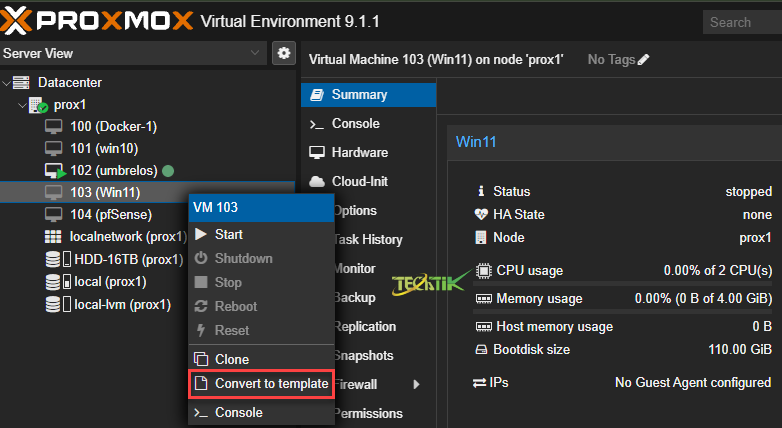
برای تایید بر روی Yes کلیک کنید.
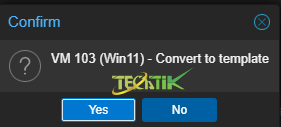
پس از تبدیل، VM به Template تغییر میکند (آیکون آن عوض میشود) و دیگر نمیتوانید آن را روشن 🟢 کنید. حالا میتوانید از آن برای کلون استفاده کنید.
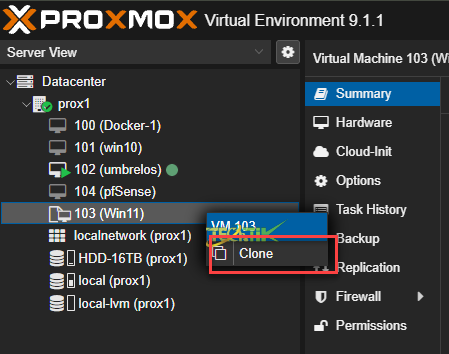
برای اینکه بتوانید از یک Template یک ماشین مجازی ایجاد کنید روی Template کلیک راست و گزینه Clone را انتخاب کنید.
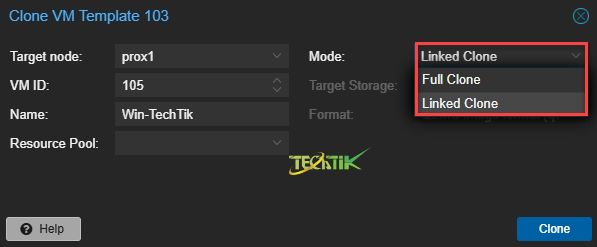
در قسمت Name یک نام جدید برای ماشین مجازی مشخص کنید.
از قسمت Mode میتوانید حالت Template را مشخص کنید:
- Full Clone: یک کپی کامل است و کاملا مستقل از ماشین مجازی یا Template اصلی است، اما به همان فضای دیسک اصلی نیاز دارد.
- Linked Clone: یک ماشین مجازی کلون Linked به فضای دیسک کمتری نیاز دارد اما بدون دسترسی به قالب پایه VM نمی تواند اجرا شود.
- Linked Clone برای این ذخیره سازی ها کار می کند:
raw, qcow2, vmdk format (either on local storage or nfs); LVM-thin, ZFS, rbd, sheepdog, nexenta.
با حافظه LVM و ISCSI پشتیبانی نمی شود.
در آخر بر روی clone کلیک کنید و صبر کنید تا Clone ایجاد شود.
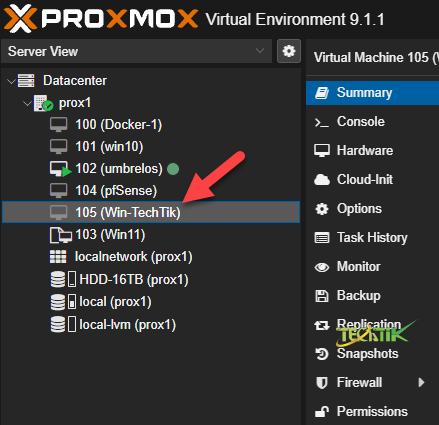
پس از اینکه ماشین مجازی از روی Template ایجاد شد میتوانید آن را در فهرست ماشین مجازی ها مشاهده کنید.
نکات مهم
- برای لینوکس: همیشه qemu-guest-agent و cloud-init نصب کنید.
- برای ویندوز: از Sysprep برای generalize کردن استفاده کنید، و Cloudbase-Init برای پشتیبانی Cloud-Init.
